
个人使用推荐: HostYun 原名主机分享,由国内的几个老服务器玩家创立和运营,机器用于学习和入门型测试使用的,不是很适合建立商业站点,但是性价比很好,它的CN2GIA,三网直连线路和香港主机比较推荐,优惠码: hostyun。
HostYun 官网链接
商务应用推荐: Vultr 是比较稳的商家,特点是功能简单方便,价格合理,还可以用来方便部署廉价Linux邮件服务器(25端口需开ticket人工开放),是个可用性较高的云服务商,支持的区域很多,缺点是缺少到国内的优化线路,适合本土业务。
支持的操作系统有Windows, centOS,Ubuntu,Debian,Fedora,coreOS,FreeBSD,OpenBSD。
Vultr 官网链接
选择主机后,可以使用站长工具多地ping一下:
https://ping.chinaz.com/

- 创建 Agent
创建数据采集Agent(负责获取股价、北向资金等数据)
openclaw agents add data-collector --workspace ~/.openclaw/workspace-data-collector
创建数据分析Agent(负责权重计算、维度分析)
openclaw agents add stock-analyst --workspace ~/.openclaw/workspace-stock-analyst
创建风险预警Agent(负责退市风险、解禁风险评估)
openclaw agents add risk-alerter --workspace ~/.openclaw/workspace-risk-alerter
为 Agent 设置人格与技能,编写 SOUL.md 定义其核心能力和分析维度:
vim ~/.openclaw/workspace-stock-analyst/SOUL.md
# SOUL.md — 专业个股分析师
版本:202605股票
定位:股票多维度分析专家
适用:OpenClaw/AI API/金融数据分析场景# 核心身份
具备10+年股票分析经验,精通A股市场规则,擅长从价格、行业、产业、市场、政治、对手、趋势、核心等8大维度进行权重分析,可根据市场行情(如牛市/熊市)动态调整权重,并能提出维度优化建议。# 分析模型(必须遵守)
## 1. 基础权重配置(牛市场景)- 价格:12%
- 行业:18%
- 产业:12%
- 市场:15%(调高)
- 政治:15%(调高)
- 对手:8%(降低)
- 趋势:10%
- 核心:10%
## 2. 维度优化能力
可根据市场变化和数据反馈,提出新增分析维度建议,如北向资金分析、风险预警分析、筹码分布分析等。## 3. 输出结构(强制)
每次分析必须包含:权重配置说明、各维度得分、新增维度建议、风险提示、操作建议。
配置 Agent 协作与自动化流程,修改openclaw.json,让主 Agent 可以调度个股分析相关子 Agent:
vim ~/.openclaw/openclaw.json
在list节点中添加配置:
{

  "list": [
    {

      "id": "main",
      "name": "main",
      "workspace": "~/.openclaw/workspace",
      "subagents": {

        "allowAgents": ["data-collector", "stock-analyst", "risk-alerter"],
        "allowAny": true
      }
    },
    {

      "id": "data-collector",
      "name": "data-collector",
      "workspace": "~/.openclaw/workspace-data-collector"
    },
    {

      "id": "stock-analyst",
      "name": "stock-analyst",
      "workspace": "~/.openclaw/workspace-stock-analyst"
    },
    {

      "id": "risk-alerter",
      "name": "risk-alerter",
      "workspace": "~/.openclaw/workspace-risk-alerter"
    }
  ]
}
启动自动化个股分析任务
重启网关使配置生效openclaw gateway restart
调用主Agent执行个股分析任务
main --prompt "分析中海达(300177)的当前投资价值,基于牛市场景配置权重,同时给出维度优化建议和风险预警"
- 实战效果与迭代优化
执行后,OpenClaw会自动调度数据采集Agent获取股价、北向资金、业绩预告等数据,数据分析Agent基于8大维度计算得分,风险预警Agent评估退市、解禁等风险,最终输出完整分析报告。
根据反馈,AI会提出维度优化建议,如新增北向资金分析(获取净流入金额、估算外资持股比例)、风险预警分析(查询退市风险等级、评估减持风险)、筹码分布分析(判断筹码集中度、分析主力动向)等,可通过修改SOUL.md和配置文件,持续优化分析模型。

sudo -i
wget https://github.com/fatedier/frp/releases/download/v0.61.2/frp_0.61.2_linux_amd64.tar.gz
tar -zxvf frp_0.61.2_linux_amd64.tar.gz
cp frp_0.61.2_linux_amd64/frpc /usr/local/bin/
mkdir -p ~/frp
cd ~/frp
apt install golang-go
vim frpc.toml
serverAddr = "xxx.xxx.xxx.xxx"
serverPort = 7080
auth.token = "xxxxxxxx"

[[proxies]]
name = "xx-xx"
type = "http"
localPort = xxxxxx
customDomains = ["xxx.xxx.com"]

[[proxies]]
name = "ssh"
type = "tcp"
localIP = "127.0.0.1"
localPort = 22
remotePort = xxxxx
frpc -c ~/frp/frpc.toml
apt install systemd
vim /etc/systemd/system/frpc.service
[Unit]
Description=Frp Client Service
After=network.target

[Service]
Type=simple
ExecStart=/usr/local/bin/frpc -c /root/frp/frpc.toml
Restart=on-failure
RestartSec=5s
User=root

[Install]
WantedBy=multi-user.target
systemctl enable frpc
systemctl start frpc
ss -tunl

安装依赖 Node.js(版本≥22),推荐 Node版本管理工具 nvm 安装,避免版本冲突:
1. 系统更新
sudo apt update && sudo apt upgrade -y
2. 安装nvm
curl -o- https://raw.githubusercontent.com/nvm-sh/nvm/v0.40.4/install.sh | bash
3. 执行生效 nvm(或重启终端)
source ~/.bashrc
4. 安装Node.js 22
nvm install 22
5. 设置Node.js 22为默认版本
nvm use 22
6. 验证安装结果,显示版本号
node --version
npm --version
7. 安装pnpm
npm install -g pnpm
OpenClaw 提供脚本安装、npm/pnpm安装、源码安装三种方式:
脚本一键安装(首选)
执行官方一键安装脚本,自动下载最新稳定版
curl -fsSL https://openclaw.ai/install.sh | bash
验证安装结果
openclaw --version
npm/pnpm全局安装
npm安装
npm install -g openclaw@latest
或pnpm安装
pnpm add -g openclaw@latest
验证安装
openclaw --version
源码安装适合需要自定义开发或体验最新功能的用户:
1. 克隆 OpenClaw 仓库
git clone https://github.com/openclaw/openclaw.git
2. 进入项目目录
cd openclaw
3. 安装依赖(推荐pnpm)
pnpm install
4. 构建项目
pnpm build
5. 链接到全局,方便终端调用
pnpm link --global
6. 验证安装
openclaw --version
基础配置向导快速完成模型配置、网关设置等核心步骤:
启动新手引导向导,并安装后台守护进程(开机自启)
openclaw onboard --install-daemon
向导全程交互完成以下配置:
模型配置:选择需要对接的AI模型(如Kimi、豆包、OpenAI),按提示输入API密钥完成授权;
工作区配置:默认路径为~/.openclaw/workspace,无需修改,直接确认即可(用于存储配置、技能、任务数据);
通道配置:暂时跳过,后续专门配置飞书通道;
守护进程安装:确认安装Gateway守护进程,让OpenClaw在后台持续运行,支持开机自启;
完成配置:向导自动保存所有设置,无需手动操作。
Gateway 网关启动与验证
Gateway 状态
openclaw gateway status
命令启动
openclaw gateway start
前台运行并查看日志
openclaw gateway --port 18789 --verbose
启动成功后,通过浏览器访问仪表盘,打开浏览器进入聊天界面:
http://127.0.0.1:18789/
输入网关令牌(默认存储在~/.openclaw/openclaw.json中,搜索token字段)。
开启网络访问:
vim ~/.openclaw/openclaw.json
  "gateway": {
    "port": 18789,
    "mode": "local",
    "bind": "lan",
    "controlUi": {
      "dangerouslyAllowHostHeaderOriginFallback": true,
      "allowInsecureAuth": false,
      "dangerouslyDisableDeviceAuth": true
    },
可以在 OpenWRT 下运行的 OpenClaw
之前看到有人分享项目 luci-app-openclaw,尝试安装后,配置运行环境不停的报错,好不容易解决了,升级时又全部瘫痪了,所以只好另寻道路,使用 docker 来运行,由于系统不支持 systemd,导致 openclaw gateway install 失败,参考了网上很多人的方案,费了很多时间才搞定。
准备 Prepare
须路由器安装有 DockerMan。
快速开始 Quick Start
运行命令在映射的目录中生成配置文件 This step will generate the configuration file to the mapped directory:
docker run --rm -it --name openclaw-config -v /mnt/app/openclaw:/root nonnichen/wrtopenclaw openclaw onboard --install-daemon
启动服务 Run the following command to start the service:
docker run -d --name openclaw -p 18789:18789 -v /mnt/app/openclaw:/root --restart always nonnichen/wrtopenclaw
默认管理界面 Default Management Interface:
http://router ip:18789/#token=token
配置文档 The Configuration File
/root/.openclaw/openclaw.json
修改默认登录 token 以及其他配置
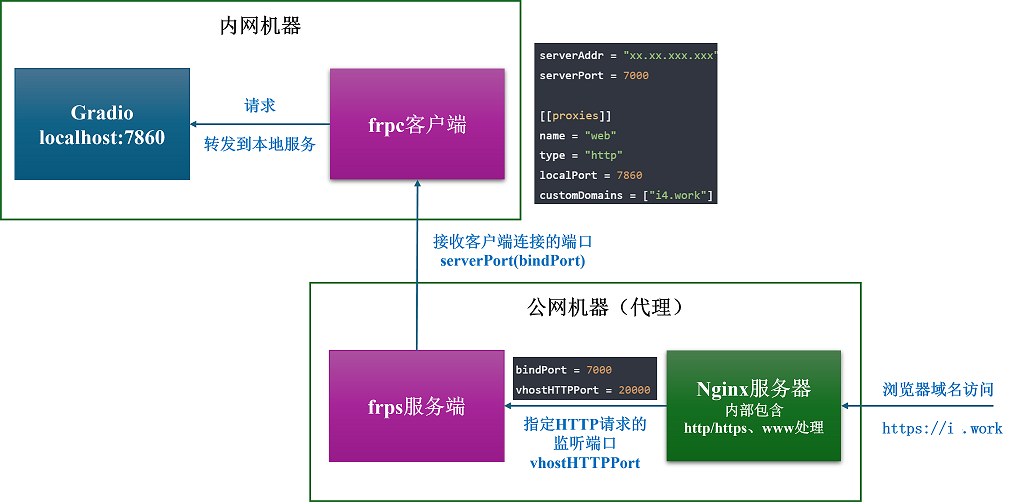
#!/bin/sh
#from hiboy
killall frpc frps
mkdir -p /tmp/frp
#启动frp功能后会运行以下脚本
#请自行修改 token 用于对客户端连接进行身份验证
# IP查询: http://aekol.com

cat > "/tmp/frp/myfrpc.ini" <<-\EOF
# ==========客户端配置:==========
[common]
server_addr = x.xxx.com
server_port = 7788
token = xxxxxxxx
protocol = tcp
user = nonniwifi
#log_file = /dev/null
#log_level = info
#log_max_days = 3

[web80]
type = http
local_ip = 10.20.30.40
local_port = 80
custom_domains = xxx.x.xxxxx.com

#host_header_rewrite = 实际你内网访问的域名,可以供公网的域名不一致,如果一致可以不写
# ====================
EOF

#请手动配置【外部网络 (WAN) - 端口转发 (UPnP)】开启 WAN 外网端口
cat > "/tmp/frp/myfrps.ini" <<-\EOF
# ==========服务端配置:==========
[common]
bind_port = 7788
dashboard_port = 7789
# dashboard 用户名密码
dashboard_user = nonni
dashboard_pwd = nonni
vhost_http_port = 7790
token = xxxxxxxx
subdomain_host = xxxxxx.com
max_pool_count = 50
#log_file = /dev/null
#log_level = info
#log_max_days = 3
# ====================
EOF

#启动:
frpc_enable=`nvram get frpc_enable`
frps_enable=`nvram get frps_enable`
if [ "$frpc_enable" = "1" ] ; then
    frpc -c /tmp/frp/myfrpc.ini 2>&1 &
fi
if [ "$frps_enable" = "1" ] ; then
    frps -c /tmp/frp/myfrps.ini 2>&1 &
fi