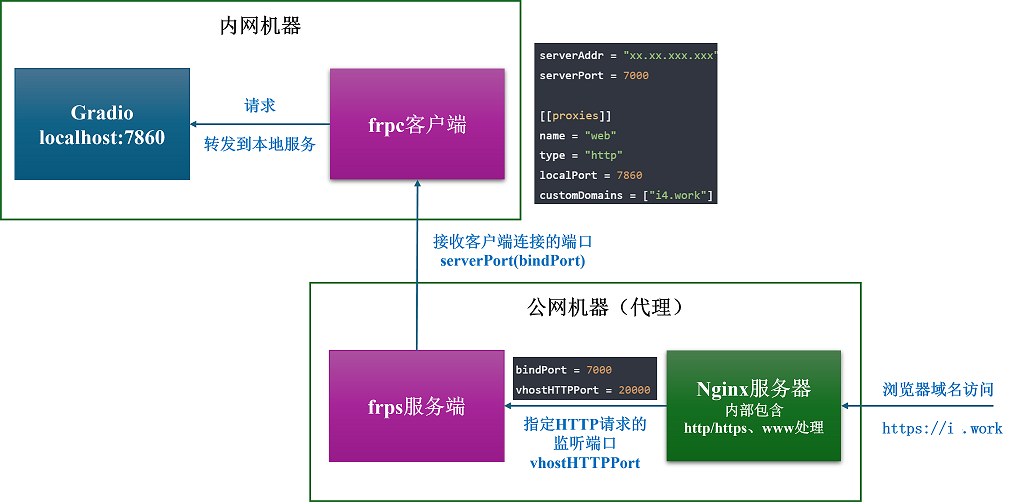
#!/bin/sh
#from hiboy
killall frpc frps
mkdir -p /tmp/frp
#启动frp功能后会运行以下脚本
#请自行修改 token 用于对客户端连接进行身份验证
# IP查询: http://aekol.com

cat > "/tmp/frp/myfrpc.ini" <<-\EOF
# ==========客户端配置:==========
[common]
server_addr = x.xxx.com
server_port = 7788
token = xxxxxxxx
protocol = tcp
user = nonniwifi
#log_file = /dev/null
#log_level = info
#log_max_days = 3

[web80]
type = http
local_ip = 10.20.30.40
local_port = 80
custom_domains = xxx.x.xxxxx.com

#host_header_rewrite = 实际你内网访问的域名,可以供公网的域名不一致,如果一致可以不写
# ====================
EOF

#请手动配置【外部网络 (WAN) - 端口转发 (UPnP)】开启 WAN 外网端口
cat > "/tmp/frp/myfrps.ini" <<-\EOF
# ==========服务端配置:==========
[common]
bind_port = 7788
dashboard_port = 7789
# dashboard 用户名密码
dashboard_user = nonni
dashboard_pwd = nonni
vhost_http_port = 7790
token = xxxxxxxx
subdomain_host = xxxxxx.com
max_pool_count = 50
#log_file = /dev/null
#log_level = info
#log_max_days = 3
# ====================
EOF

#启动:
frpc_enable=`nvram get frpc_enable`
frps_enable=`nvram get frps_enable`
if [ "$frpc_enable" = "1" ] ; then
    frpc -c /tmp/frp/myfrpc.ini 2>&1 &
fi
if [ "$frps_enable" = "1" ] ; then
    frps -c /tmp/frp/myfrps.ini 2>&1 &
fi

搭建一个基于 AI 的作业智能错题管理系统,帮助学生高效整理、分析和复习错题。
来源:
https://github.com/wttwins/wrong-notebook
主要功能:
AI 智能分析:自动识别题目内容,生成解析、知识点标签和同类练习题。
灵活的 AI 配置:支持 Google Gemini 和 OpenAI (及兼容接口) 两种 AI 提供商,可直接在网页设置中动态切换和配置。
多错题本管理:支持按科目(如数学、物理、英语)创建和管理多个错题本。
智能标签系统:自动提取知识点标签,支持自定义标签管理。
多维度筛选:支持按掌握状态、时间范围、知识点标签、年级学期、试卷等级等多种条件筛选错题。
灵活导出打印:一键导出筛选后的错题,支持自定义打印内容(答案/解析/知识点)和图片缩放比例,可直接打印或保存为 PDF。
智能练习:基于错题生成相似的练习题,巩固薄弱环节。
数据统计:可视化展示错题掌握情况和学习进度。
用户管理:支持多用户注册、登录,数据安全隔离。
管理员后台:提供用户管理功能,可禁用/启用用户、删除违规用户。
快速部署
生成一个随机字符串密钥:
openssl rand -base64 32
Docker Compose (推荐):
services:
  wrong-notebook:
    image: ghcr.io/wttwins/wrong-notebook:latest
    container_name: wrong-notebook
    ports:
      - 3000:3000
    environment:
      - NEXTAUTH_SECRET=your_secure_password
    volumes:
      - ./data:/app/data
      - ./config:/app/config
    restart: always
Docker 命令:
docker run -d --name wrong-notebook -e NEXTAUTH_SECRET="your_secret_key" -p 3000:3000 -v $(pwd)/data:/app/data -v $(pwd)/config:/app/config ghcr.io/wttwins/wrong-notebook
浏览器中输入 http://IP:3000,进入WEB登录界面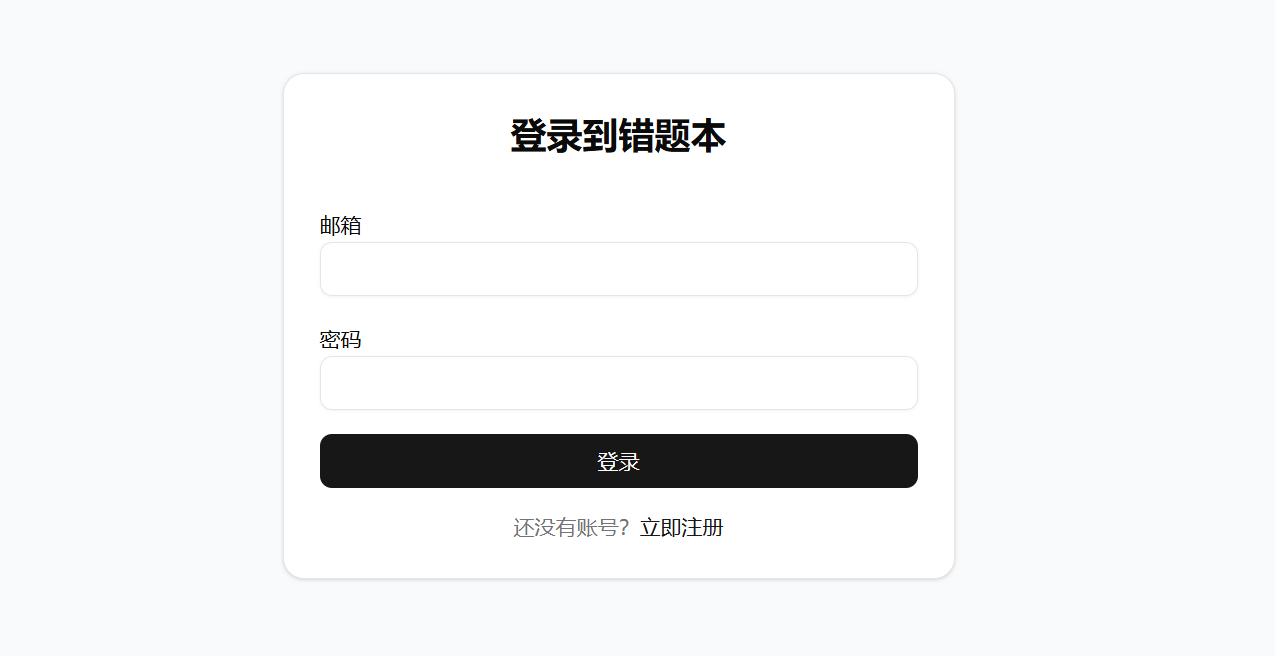
默认管理员账户:
邮箱: admin@localhost
密码: 123456
点击右上角【设置】,修改一下邮箱和密码,设置一下 AI 提供商,支持 Gemini 和 OpenAI,我是使用硅基流动的 API,可以点击用我的邀请码注册(送 2000 万 Tokens)
https://cloud.siliconflow.cn/i/myys4XNZ
模型需要是视觉模型,参考模型设置:
OpenAI/Comppatible
https://api.siliconflow.cn/v1
Qwen/Qwen3-VL-235B-A22B-Instruct
返回首页,上传要问的题目图片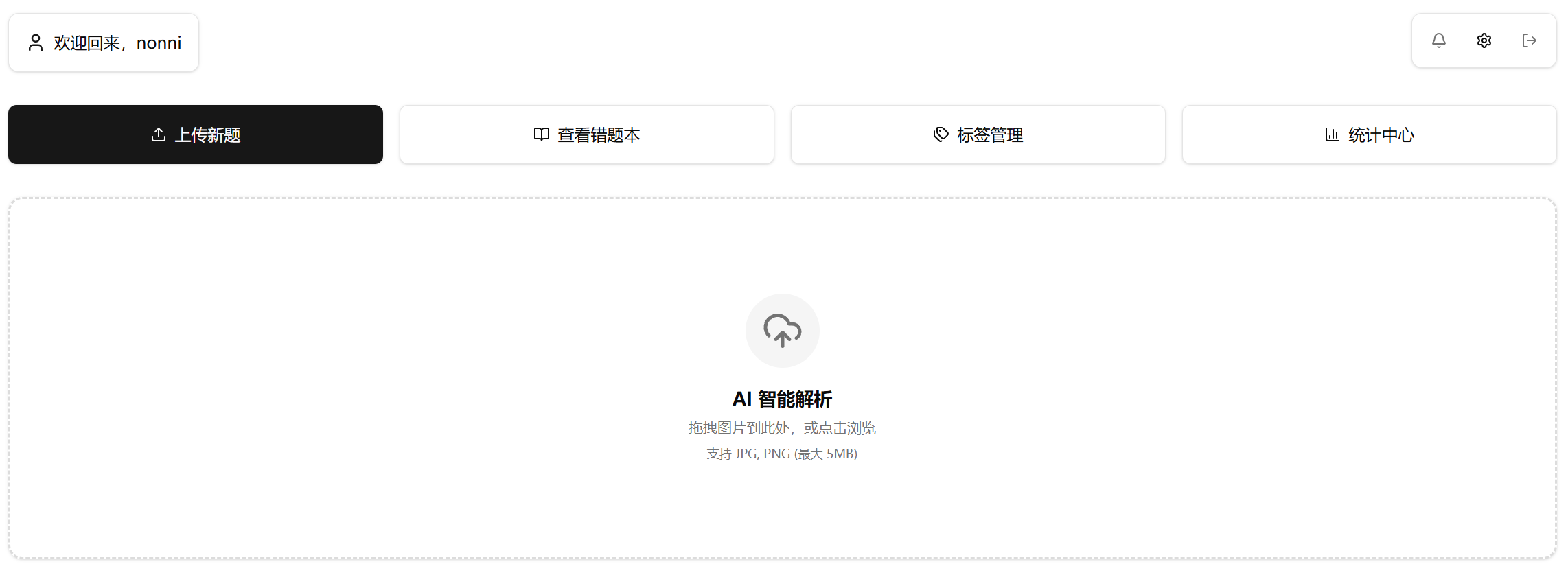
剪切题目区域
AI分析
答案参考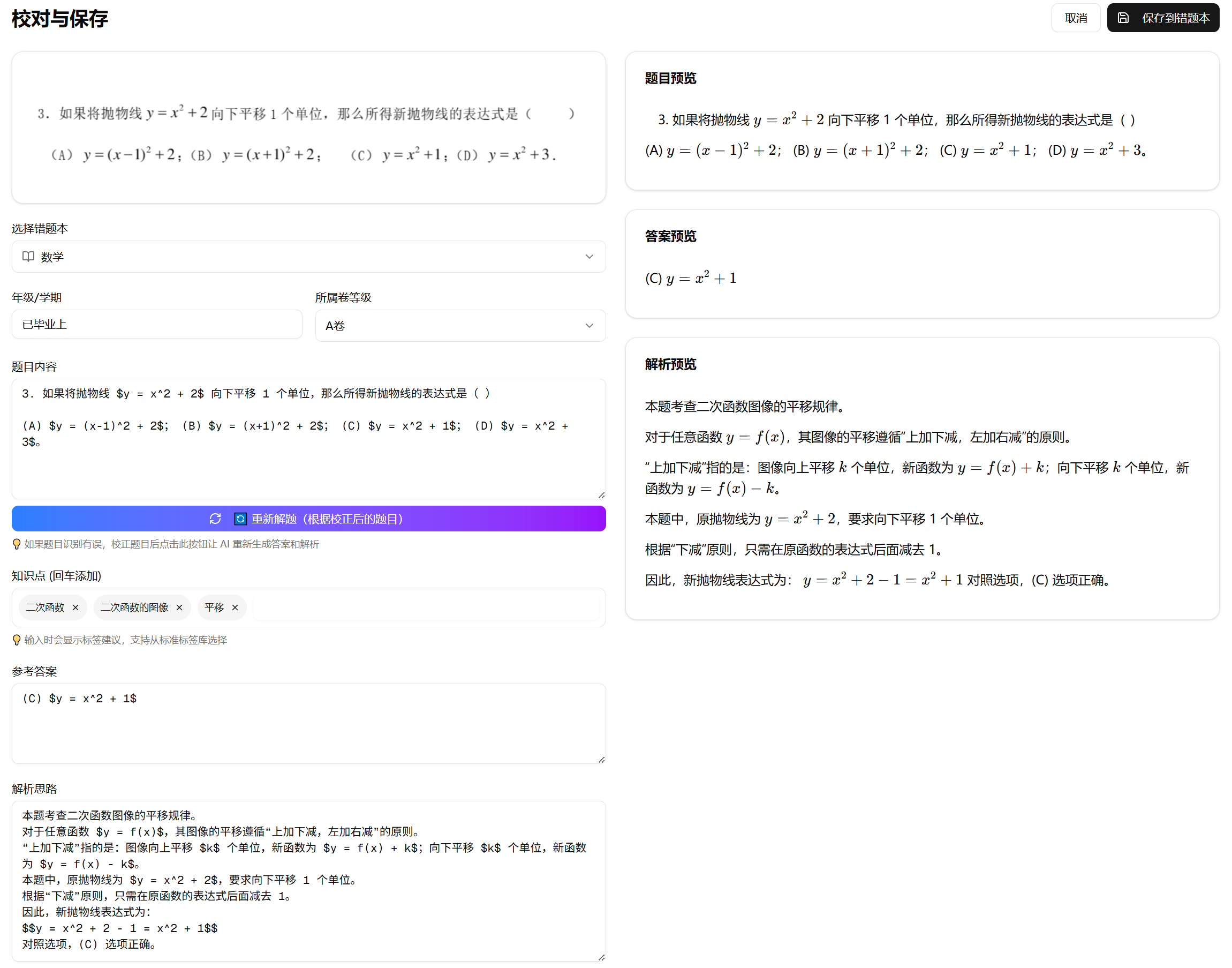

准备:
全程科学上网。
1.下载 Android TV 11/13 builds:
https://github.com/supechicken/waydroid-androidtv-build
2.解压缩并复制到 Waydroid 扩展镜像目录:
sudo mkdir -p /etc/waydroid-extra/images/
sudo cp ~/Downloads/system.img /etc/waydroid-extra/images/system.img
sudo cp ~/Downloads/vendor.img /etc/waydroid-extra/images/vendor.img
3.安装 Waydroid:
sudo apt install curl ca-certificates
curl https://repo.waydro.id | sudo bash
sudo apt install waydroid
4.初始化 Waydroid Android TV, 获得Google注册设备码:
sudo waydroid init -f
sudo waydroid shell -- sh -c "sqlite3 /data/data/*/*/gservices.db 'select * from main where

name = \"android_id\";'"
5.去 Google 注册设备:
https://www.google.com/android/uncertified

准备工作
1.修改群晖默认的 admin 账号密码,不要添加特殊字符,取消禁用 admin账号。
2.不要使用 Edge浏览器,推荐 Chrome。
开始激活
在网页输入以下网址:
https://群晖地址:5001/webapi/auth.cgi?api=SYNO.API.Auth&version=3&method=login&account=管理员用户名&passwd=密码&format= cookie
三个部分做相应替换,例如:
https://10.20.50.50:5001/webapi/auth.cgi?api=SYNO.API.Auth&version=3&method=login&account=AAA&passwd=BBB&format= cookie
然后网页提示中有 "success":ture 字样就可以了。
获取机器序列号:
控制面板 - 信息中心 - 产品序列号,复制下来。
新网页中输入以下网址:
https://10.20.50.50:5001/webapi/entry.cgi?api=SYNO.ActiveBackup.Activation&method=set&version=1&activated=true&serial_number="序列号"
将网址中的部分做相应替换,例如:
https://10.20.50.50:5001/webapi/entry.cgi?api=SYNO.ActiveBackup.Activation&method=set&version=1&activated=true&serial_number="0000XXXXMNNNN"
然后网页提示中有 "success":ture 字样,至此激活完毕。
1.在 KoolCenter 固件中心下载对应型号的梅林改版固件:
https://fw.koolcenter.com
2.电脑连接路由器,点击左边的『系统管理』,选择『固件升级』- 点击上传,更新固件为梅林改版固件,进度条100%路由器会自行重启。
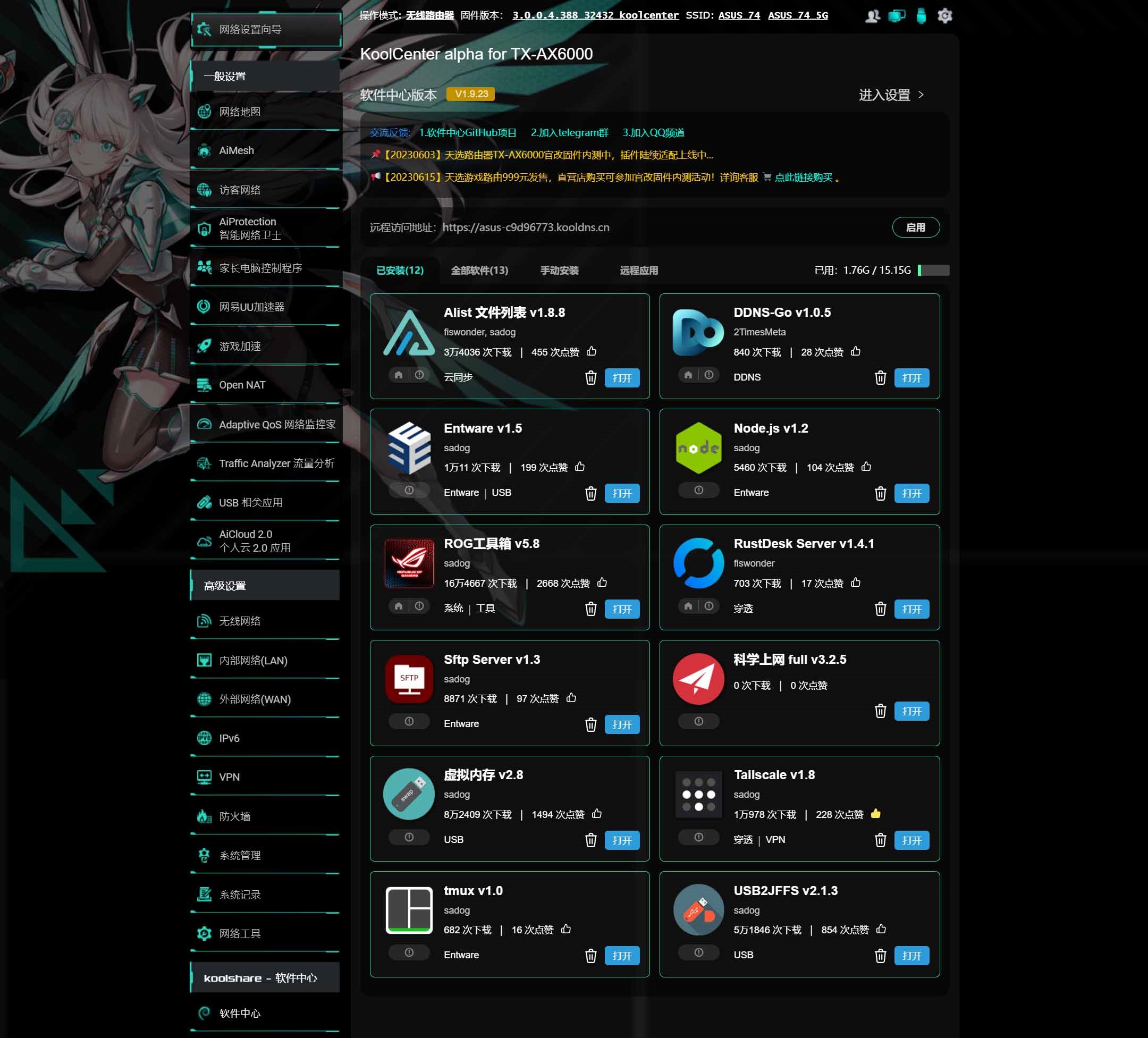
3.登录路由器,进行双清,手动配置路由器,完成后登录路由器,在『系统管理』–『系统设置』内勾选:Format JFFS partition at next boot 和 Enable JFFS custom scripts and configs, 点击『应用本页面设置』,成功后重启路由器,再次登录后出现『软件中心』。
4.下载安装科学插件,点击『软件中心』,软件中心版本,『进入设置』,点击『更新』保持当前版本与在线版本一致。点击 『手动安装』,选择已下载好的 MerlinClash插件文件。
merlinclash 插件使用文档与插件下载地址:
https://mcreadme.gitbook.io/mc
https://t.me/merlinclashfile
科学上网插件下载地址:
https://github.com/hq450/fancyss